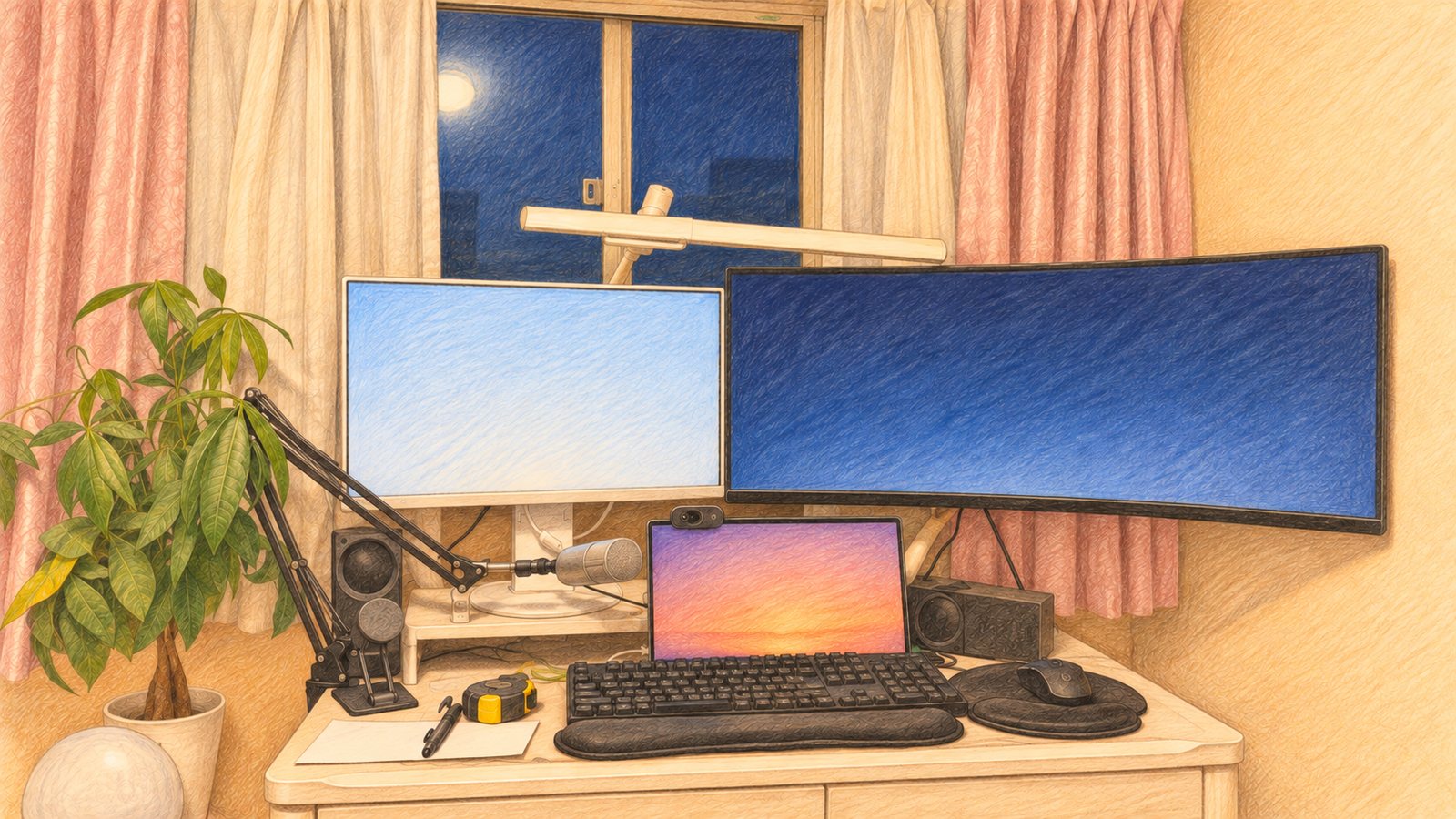
34インチの曲面モニターが欲しい。でも、モニターアームに付けたかったので、横に長くて重心が前に出る曲面がちゃんと付くのかが一番の心配でした。この記事は、AliExpressでKTCの34インチを買って、ErGearのアームに付けた記録です。一番時間をかけた「アームに付くか」の調べ方を、表にしてまとめます。
買ったもの:KTC 34インチ 曲面ゲーミングモニター H34S18S(3440×1440・180Hz・1500R)
値段と時期:AliExpressで27,039円(注文合計)。2026年6月上旬に注文、6月9日に発送、6月10日に届きました。
決め手:同じモニターでAmazonよりAliExpressの方が安かったこと。リフレッシュレート(Hz)と値段のバランスも見ました。
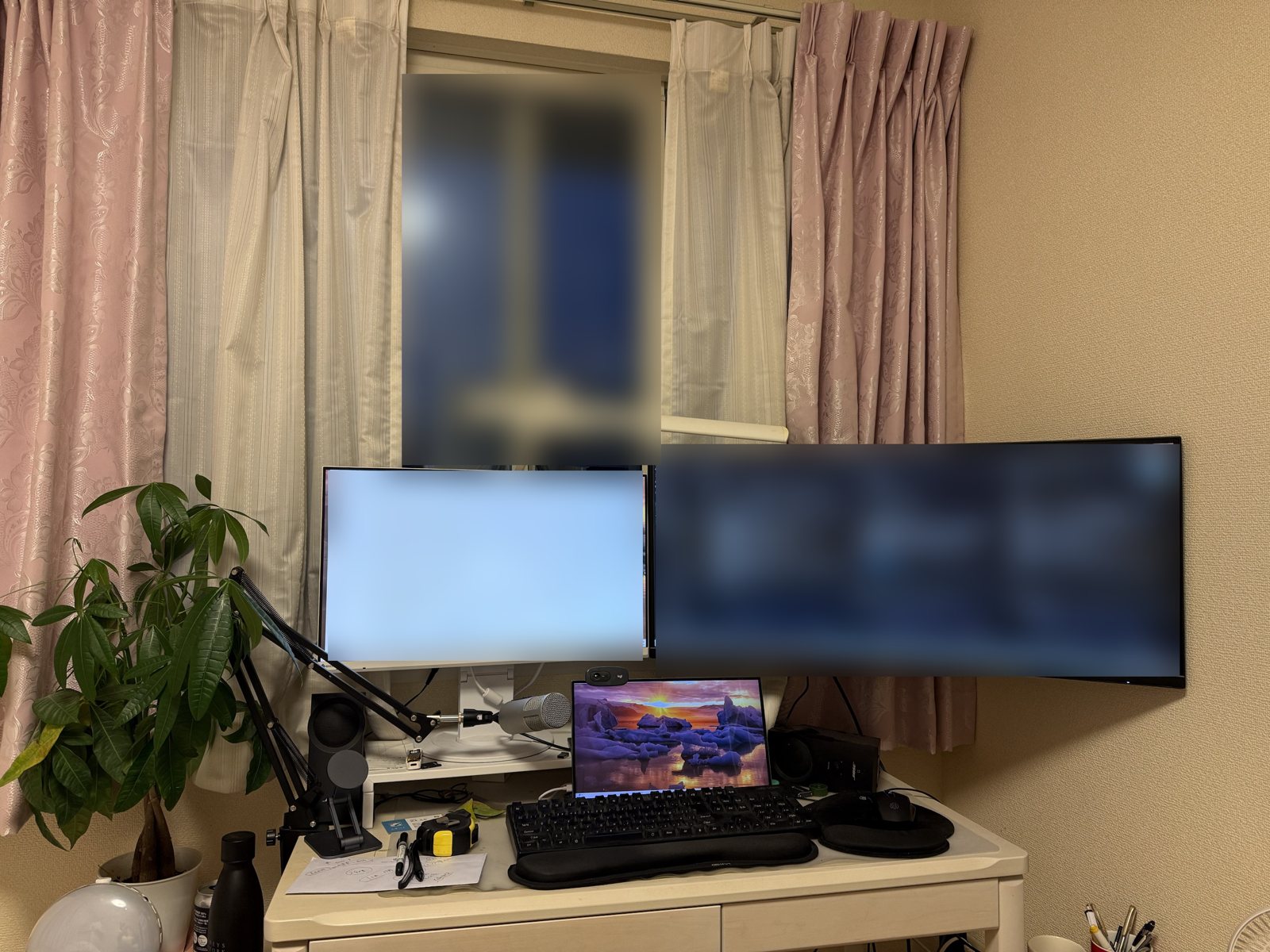
合わせたアーム:ErGear EGDMA69-SS(ガススプリングのシングルアーム)。付けて使えています。
こんな人は別のものを:初期不良や返品の手間をなるべく減らしたい人は、日本の大手通販で買う方が安心です。
なぜ34インチの曲面モニターを買ったの?
趣味のAIでのものづくりで、コードとブラウザを横に並べる作業が多いからです。横に広い画面なら、ウィンドウを2つ並べても窮屈になりません。グラボは中古のRTX 3060 12GBで、3440×1440・180Hzで表示できています(グラボの話はこちらの記事)。机にはもう1台モニターが並んでいます。
KTC H34S18Sはどんなモニター?
販売ページとレビュー記事で確かめた仕様です。
| 項目 | 内容 |
|---|---|
| サイズ・解像度 | 34インチ・3440×1440(UWQHD) |
| パネル | 1500R曲面のVAパネル |
| リフレッシュレート | 180Hz(DisplayPort接続時) |
| 応答速度 | 5ms(標準値)/1ms(MPRT)と表記されています |
| 入力端子 | HDMI 2.0×2、DisplayPort 1.4×2(HDMIは3440×1440で最大100Hzとされています) |
| VESA | 100×100mm(ネジはM4) |
| 本体の重さ | レビューでは、スタンドを外して約5.2kgだそうです |
180Hzを出すには、HDMIではなくDisplayPortでつなぐのが前提です。USB-Cはありません。
AmazonとAliExpress、どこで買った?
同じモニターで、AmazonとAliExpressの値段を比べました。AliExpressの方が安かったので、そちらで買っています。当時のAmazonの金額は覚えていないので、数字は書きません。
結果は、2026年6月上旬に注文して、6月9日に発送、6月10日に到着。注文から4日ほどでした。合計は27,039円です。
ちなみに、2026年11月に見た別の参考値として、価格.comにはAliExpress出品で33,108円という表示がありました。個人のレビュー記事には、35,131円で買ったという話もあります。AliExpressの値段はセールで大きく動くので、27,039円はあくまで私が6月に払った額です。
今の値段は、上のリンクから確かめてみてください。
ほかの34インチとは何で比べた?
リフレッシュレート(Hz)と値段です。当時どれと比べたかは覚えていないので、2026年11月時点で、同じ34インチ・3440×1440の候補を並べ直しました。値段は、記事や販売ページで確かめられた時期のものです。
| 機種 | リフレッシュレート | 値段の目安 | メモ |
|---|---|---|---|
| KTC H34S18S(買った) | 180Hz | 27,039円(私が6月に払った額)/価格.comのAliExpress出品は33,108円 | VA・1500R |
| Xiaomi 曲面ゲーミングモニター G34WQi | 最大180Hz | 発売時(2024年4月)の価格が39,980円 | VA・1500R。今の値段は未確認 |
| Dell S3425DW | 120Hz | 参考価格64,980円。Amazonセールで59,880円の例(2026年6月時点の記事) | USB-C給電(最大65W)あり・1800R |
| MSI MAG 341CQP QD-OLED X28 | 最大280Hz | 直販価格214,800円(2026年6月の記事) | 有機EL。別の価格帯 |
Hzと値段だけで見ると、KTCは180Hzを3万円前後で出せる安さが目立ちます。USB-Cでの給電や国内メーカーの保証のような安心を重ねるなら、Dellのような国内向けの機種になります。
モニターアームには付く?一番時間をかけた所
ここが、一番時間をかけた所です。曲面で横に長いモニターは、アームの耐荷重だけ見て決めると外れることがあります。私が使っているのは、ErGear EGDMA69-SS(ガススプリングのシングルアーム)です。結論から言うと、付けて使えています。
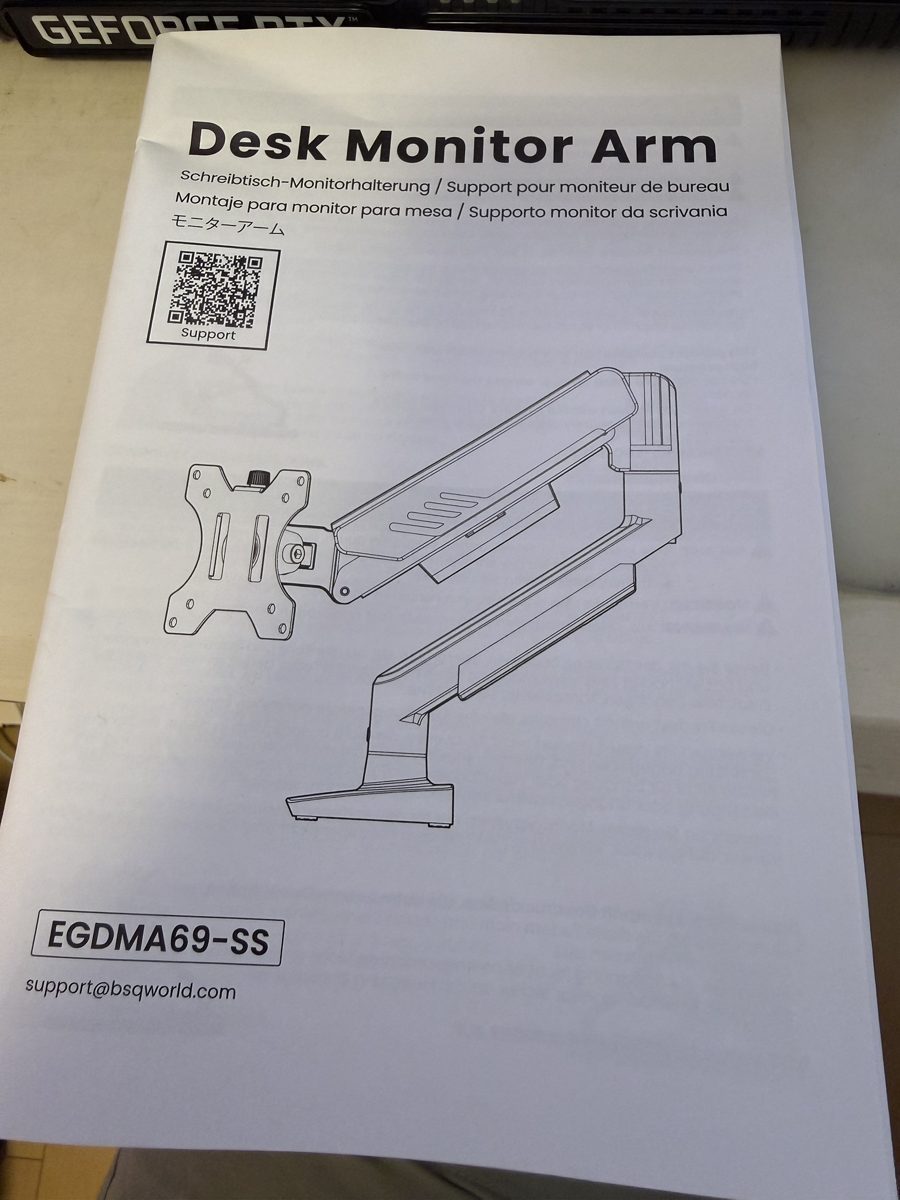
アームの仕様は、海外のAmazonやBest Buyの出品(同じシリーズの型番)で、対応13〜34インチ・耐荷重は9kg(19.8lbs)まで・VESAは75×75mm/100×100mmと書かれています。
アームへの適合は、どう確かめればいい?
確かめることは6つです。KTCとアームの値は、上で確かめたものです。
| 確かめること | KTC側の値 | アーム側の値 | 判定 |
|---|---|---|---|
| ① VESA規格 | 100×100mm(M4) | 75×75/100×100mm | 合う |
| ② 重さ(スタンドなし) | 約5.2kg(レビューの実測) | 9kgまで | 範囲内 |
| ③ 対応インチ | 34インチ | 13〜34インチ | 上限ちょうど |
| ④ 曲面・横長の重心 | 横に長く、重心が前に出る | ガススプリングで調整 | 余裕を持つ |
| ⑤ VESA面の突起 | 中央に樹脂の突起があるという声 | ブラケットの形による | 要確認 |
| ⑥ 机の天板の厚み | – | クランプの対応厚み | 説明書で確認 |
- ② 重さ:必ず「スタンドを外した重さ」で見ます。箱の総重量(レビューでは9.6kgという表記)を見て、耐荷重オーバーだと勘違いしないように。
- ③ インチ:34インチはアームの対応の上限です。曲面は見た目の幅が広いので、上限ぎりぎりなら一段余裕のあるアームも考えどころです。
- ④ 重心:曲面は画面が前に出ます。耐荷重に余裕があり、あとから張りを調整できるアームだと安心です。
- ⑥ 天板の厚み:クランプで挟む場合は、厚みが対応の範囲かを説明書で確認します。
買う前に知っておくといいことは?
個人のレビュー記事には、気になる話がありました。KTC H34S18Sは、VESA面の中央に樹脂の突起があり(高さは5mm程度とのことです)、四角いブラケットのアームだとそのままでは密着しなかったそうです。そのレビューでは、VESAスペーサー(15mm・M4)を使って取り付けています。
アームの形によって要るか要らないかが変わるので、買う前に頭に入れておくと安心です。VESA面の周りには本体の内部につながる穴もあるそうで、ネジを落とさないよう、作業前に穴を塞ぐと良いと書かれていました。
使ってみて
KTCをErGearのアームに付けて、AIでものづくりをする机で使っています。コードとブラウザを横に並べる作業です。中古のRTX 3060 12GBで、3440×1440・180Hzで表示できています。
気になる点は?
- AliExpressの値段はセールで大きく動きます。
- 日本の大手通販より、返品や初期不良の対応に手間がかかることがあります。
- 180HzはDisplayPort接続が前提で、HDMIでは最大100Hzです。
こんな人には別のものがいい
保証や返品の安心を優先する人は、国内の大手通販で扱う機種が合います。USB-Cで1本つなぎにしたい人も、USB-Cのない機種は避けた方がいいです。
よくある質問
Q. 34インチの曲面モニターは、モニターアームに付く?
VESA・重さ・対応インチが合えば付きます。私はKTC H34S18SをErGear EGDMA69-SSに付けて使えています。ただし、機種によってVESA面の形が違うので、上の6つを確かめてください。
Q. 重さは、スタンド付きとスタンドなしのどちらで見る?
スタンドなしです。アームに付けるときはスタンドを外すので、その重さが耐荷重に収まるかを見ます。
Q. AliExpressで買って大丈夫?
値段は安くなることが多いですが、日本の大手通販より返品・初期不良の対応が手間になりやすいのは確かです。値段の差と、その手間を比べて決めるのがいいと思います。
使って半年くらいの感想は追記します。